


A Windows 10-re való átállás nagy izgalmában került hozzánk egy két évvel ezelőtt tőlünk vásárolt remek kis Toshiba Tecra 850-es gép. A két év folyamatos használat során a telepített és törölt programok, a Windows frissítések vagy éppen azok hiánya miatt mára már érezhetően akadozott a gép korábbi gördülékeny munkamenete, így a tulajdonos kérése az volt, hogy egy újratelepítéssel, átnézéssel, és ha megoldható a Win10-re való szintlépés, akkor annak levezénylésével hozzuk ismét maximális formába megbecsült munkatársát.
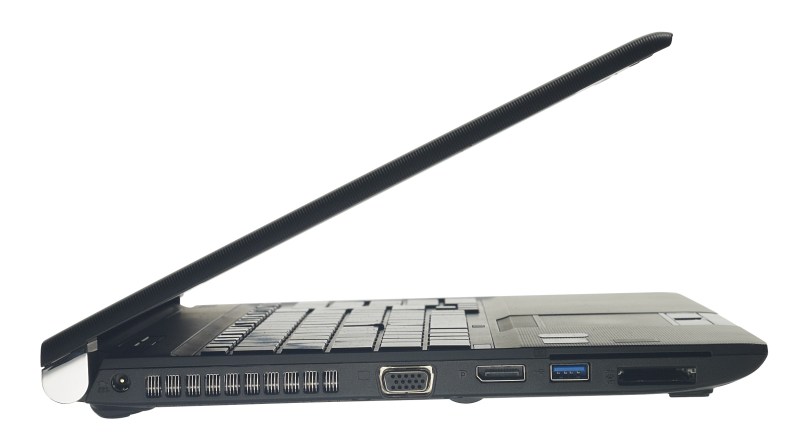

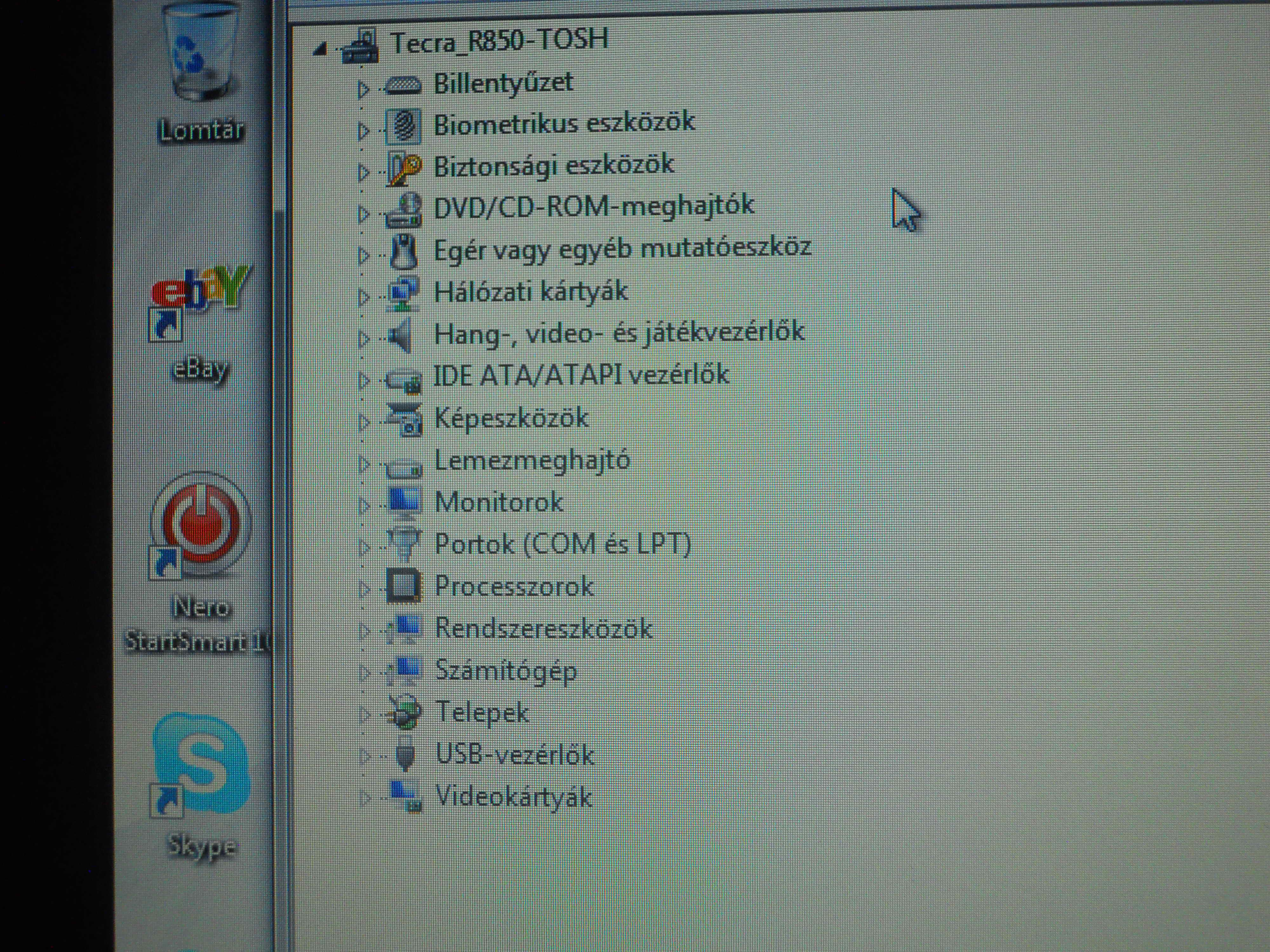
A gép általános átnézése és tisztítása után a következhetett a szoftveres munka. Először is az eszközkezelőben ellenőriztük, hogy minden rendben működik-e, majd nekiláttunk az operációs rendszer naprakésszé tételéhez.
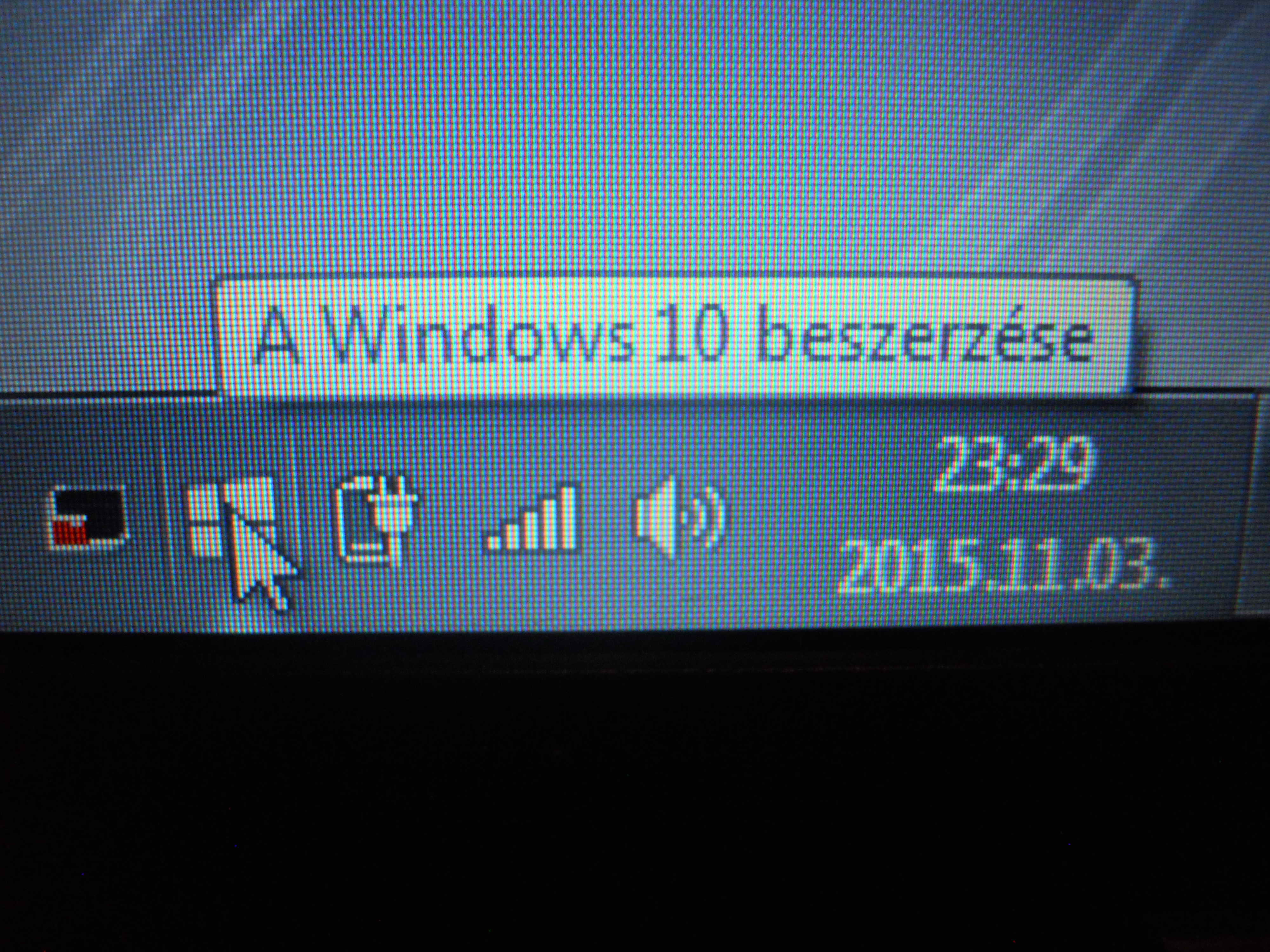
A tálcán található kis ikon jelezte nekünk, hogy hol kell az első lépést tennünk. Mivel a gépen két éve Windows 7 futott, a Microsoft nekünk is felajánlotta, mint minden felhasználónak, hogy upgrade-eljen Windows 10-re. Természetesen ezzel csak abban az esetben lehet élni, ha hivatalosan vásárolt, regisztrált példány van telepítve a számítógépünkön. Fontos megjegyezni azt is, hogy a készüléken nem voltak vírusok és a szükséges rendszerkövetelményeknek (CPU, RAM, HDD/SSD, stb.) is megfelelt.
Az ikonra kattintva a Microsoft azt javasolta, hogy ne hagyjuk ki ezt a vissza nem térő alkalmat, hiszen nem csak próbaverziót, de a Windows 10 teljes értékű változatát kaphatjuk meg így teljesen ingyen. Kis hezitálás után úgy döntöttünk, hogy élünk a lehetőséggel és a Frissítés most! gombra kattintottunk.


Itt a Microsoft ismét előadja érveit, de minket már meggyőzött, hogy érdemes egy próbát tenni.
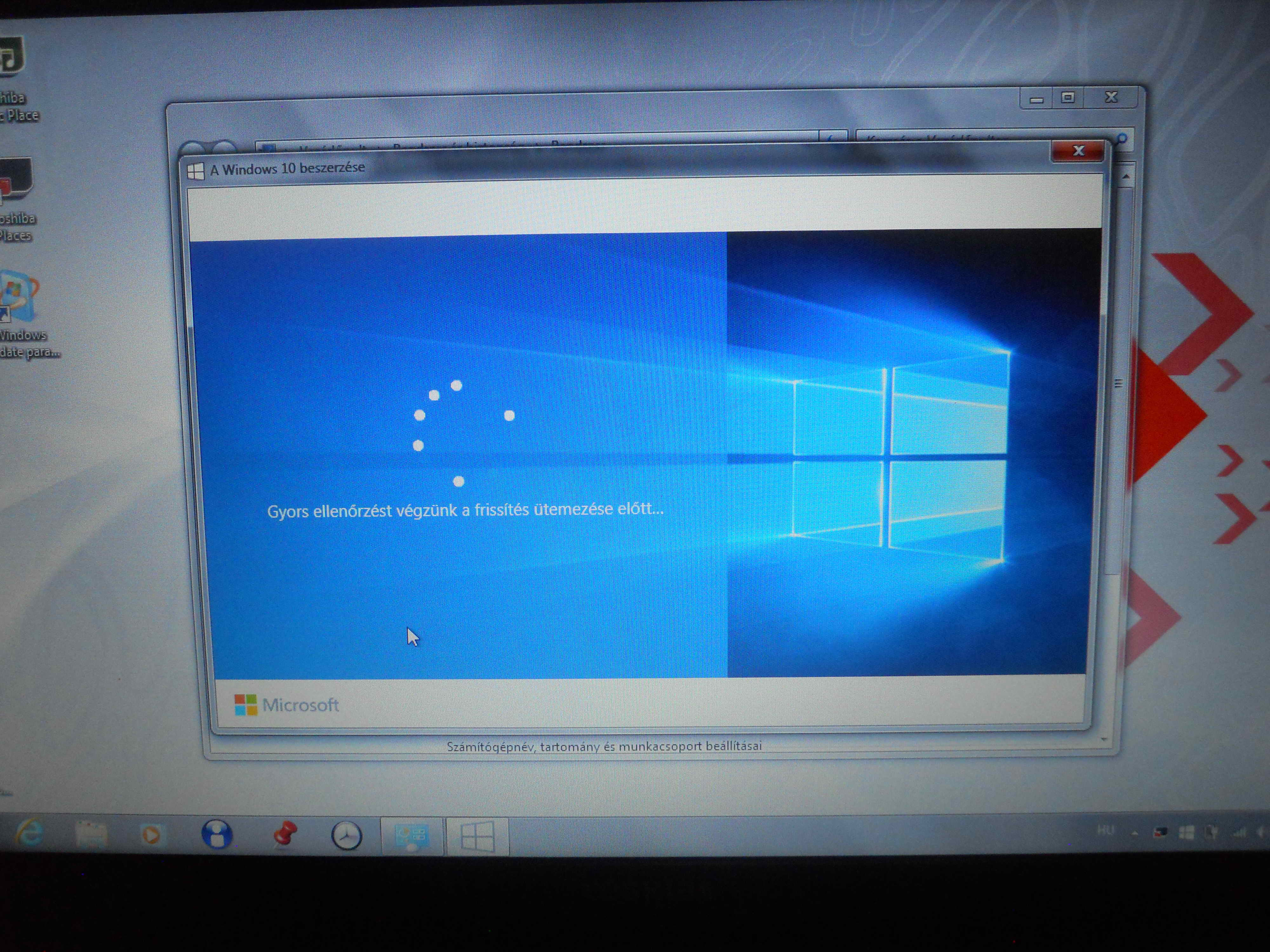
Gyors ellenőrzést követően el is kezdődött a telepítő fájlok letöltése.
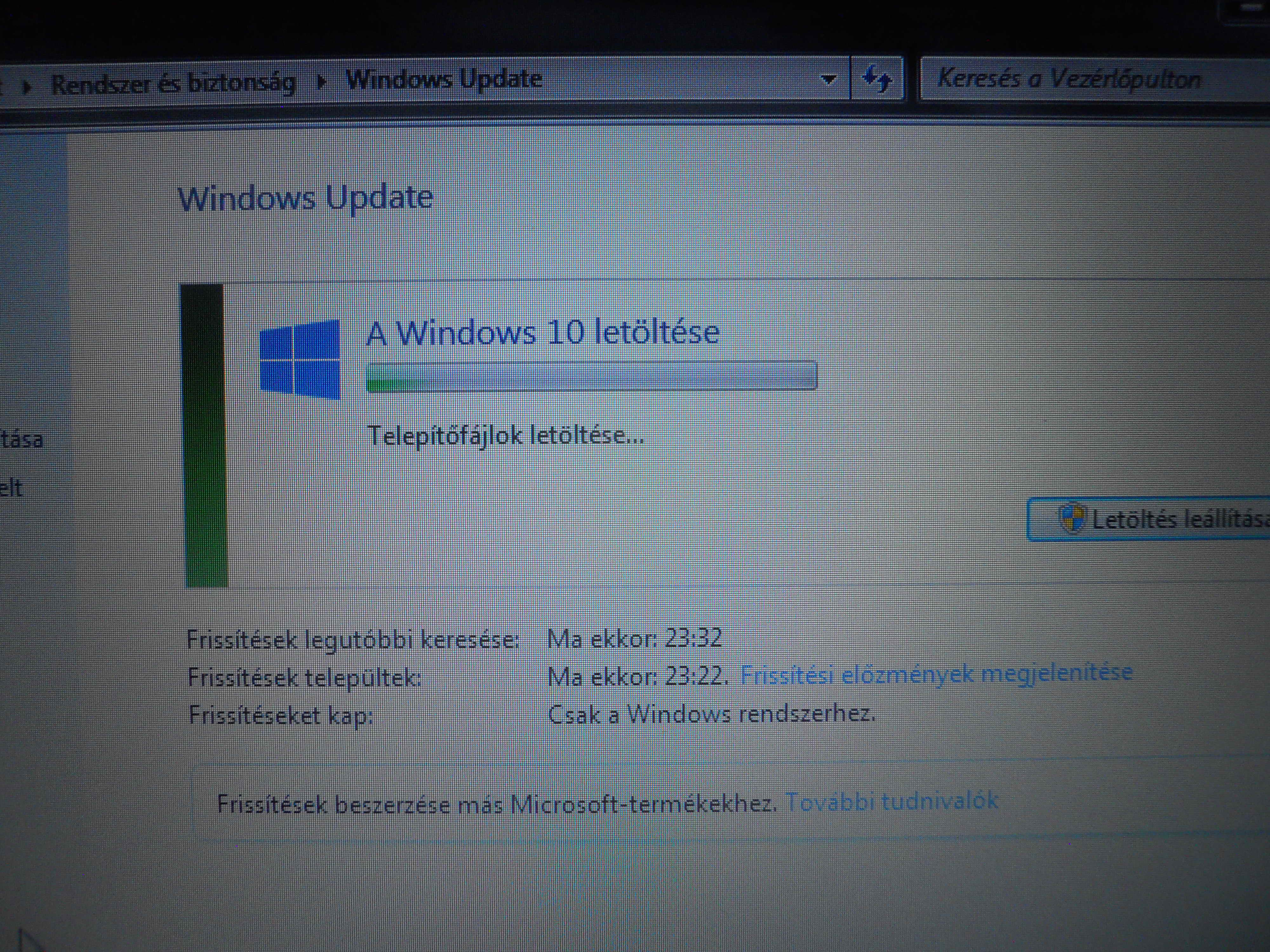
A letöltésre kerülő adatmennyiséghez képest nem kellett túl sok időt várakozással tölteni, de ez idő alatt kényelmesen elkészült a további lépésekhez szükséges kávé.

Persze az igazán izgalmas rész csak azután következett, hogy a Windows 10 értesített róla, hogy a frissítés készen áll a telepítésre!

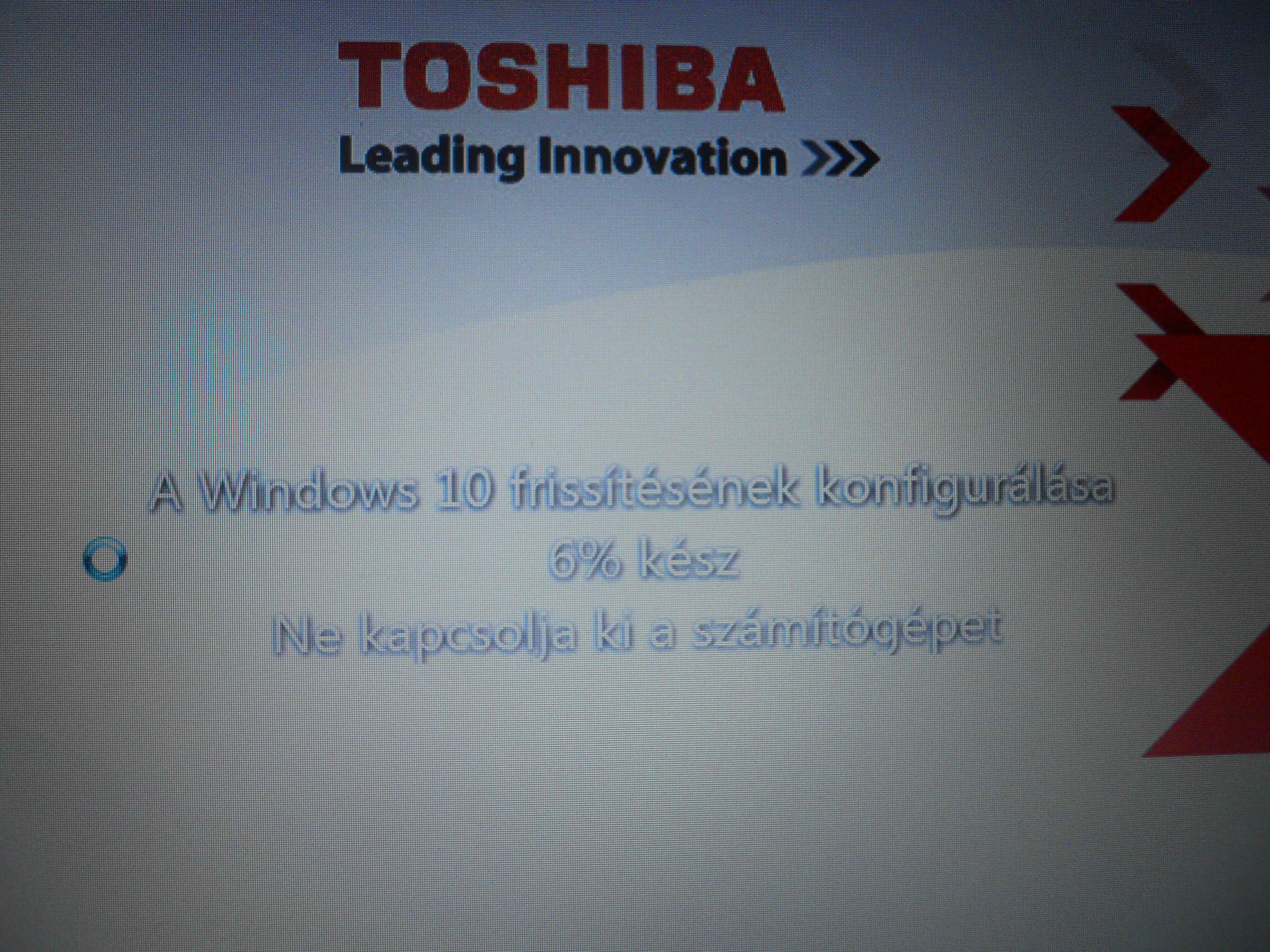
 A különböző képernyőkön megjelenő értesítésekben talán csak annyi volt a kiszámíthatatlan, hogy még hányszor indul újra a százalékok számolása, amik esetében a százhoz közelítve mindig szétáradt a remény, hogy most már tényleg meglátjuk, milyen is egy Windows 10 operációs rendszer működés közben.
Természetesen a Microsoftnál is értenek a feszültségkeltéshez, így a telepítés és frissítéseket követően még néhány apró beállítás erejéig türelmet kell magunkra erőltetni.

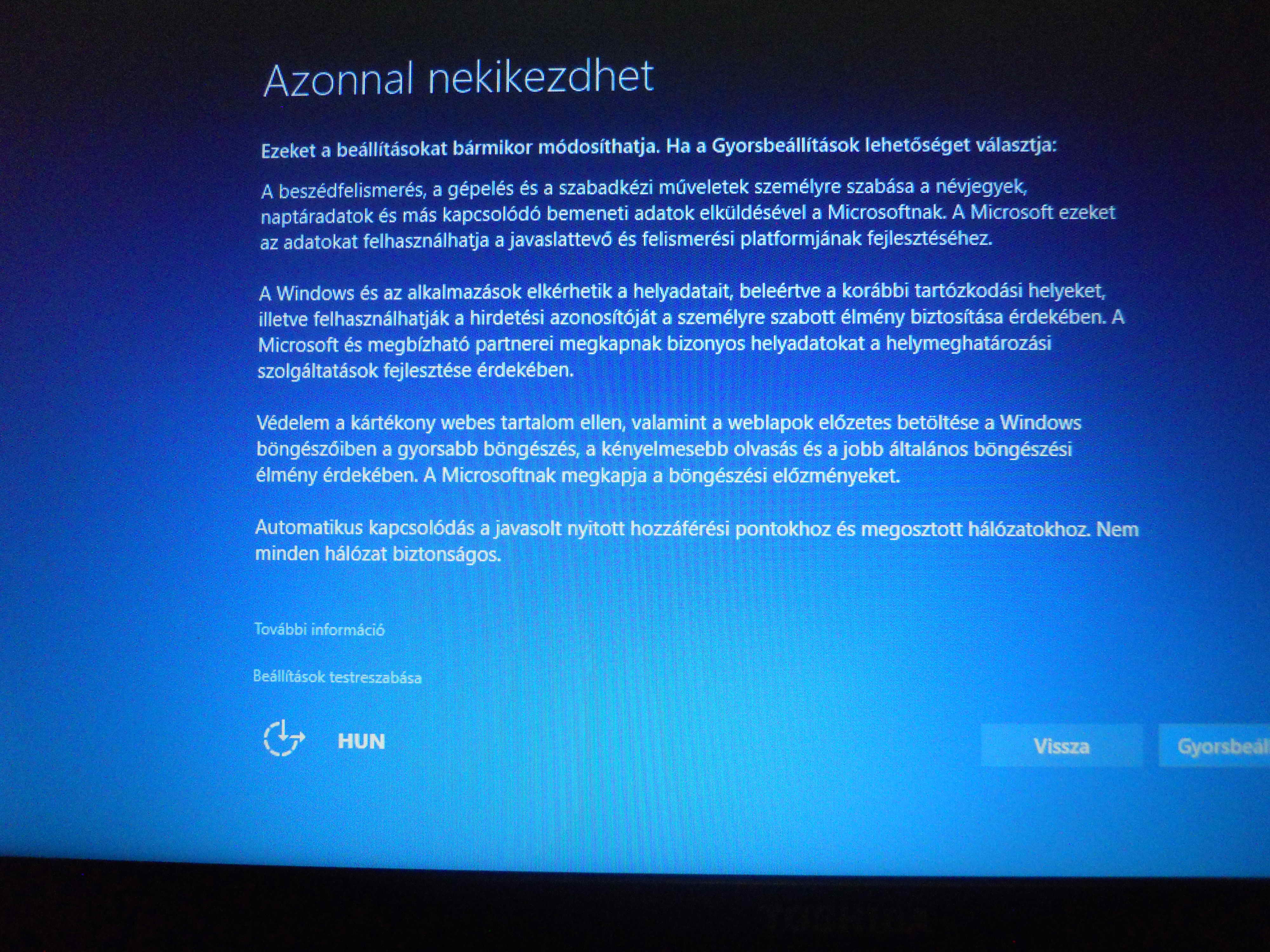
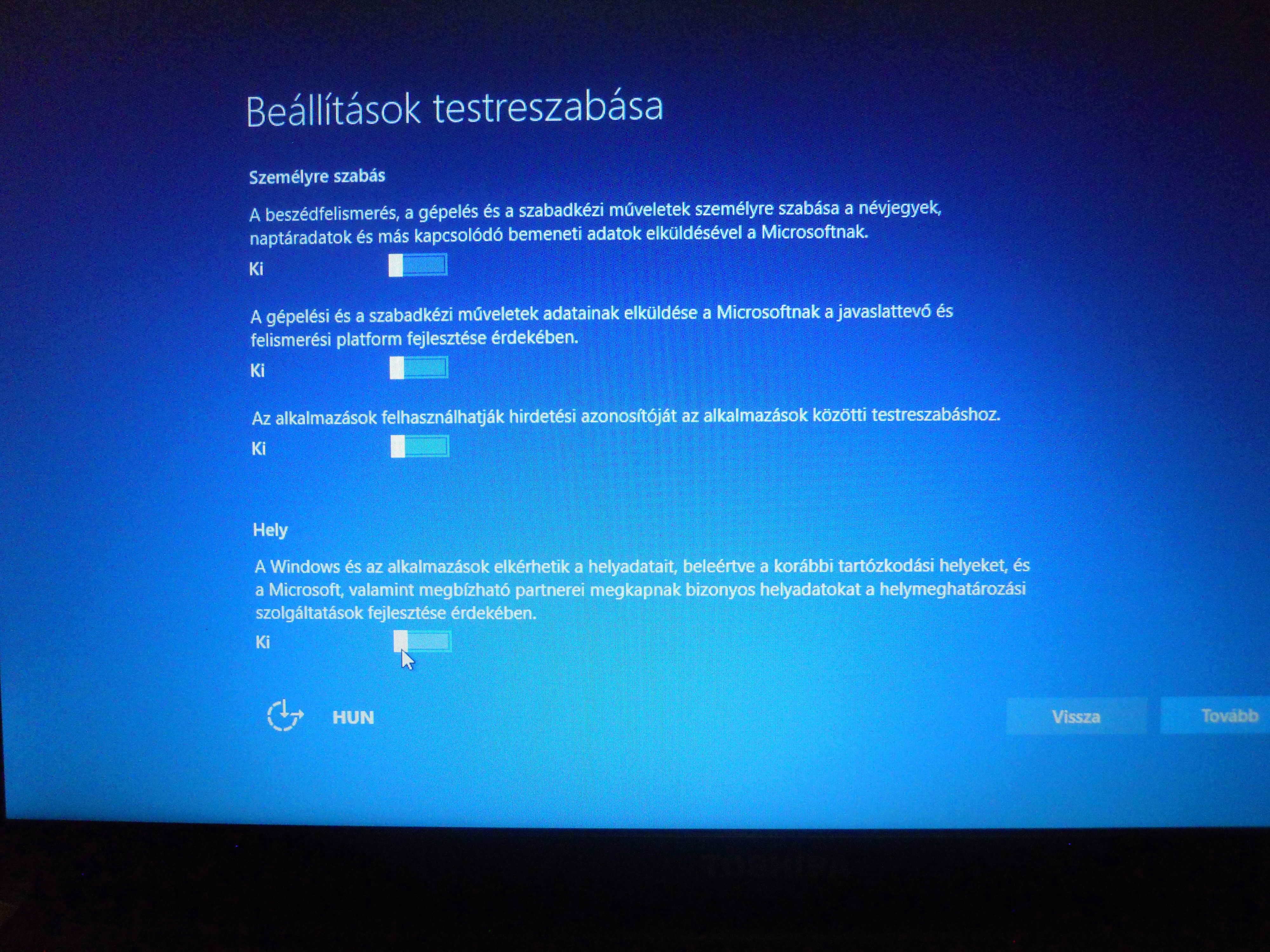
 A lehetőségekből kifogyva már tényleg csak egy kis türelemre volt szükségünk…
 És már meg is láthattuk a vadonatúj operációs rendszerünkkel felvértezett géperőmű asztalát.

A tálcán elhelyezve bal és jobb oldalon is találunk új ikonokat, és csak most vesszük észre, hogy a teljes folyamat még egy órát sem vett igénybe!
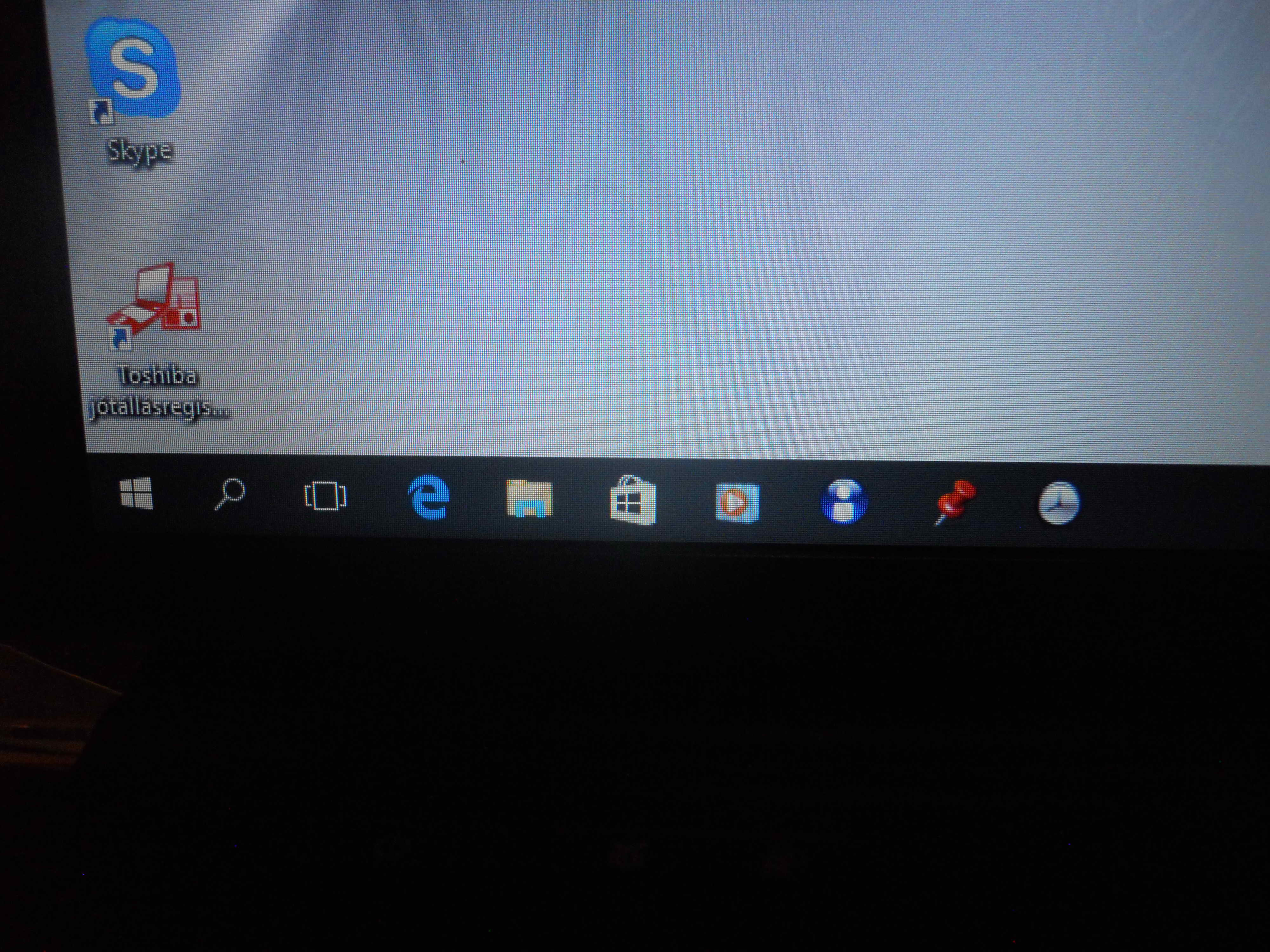
 Végezetül egy csúcsformában lévő, naprakész operációs rendszerrel dolgozó remek számítógépet kaptunk eredményül éjszakai kalandozásunk során.
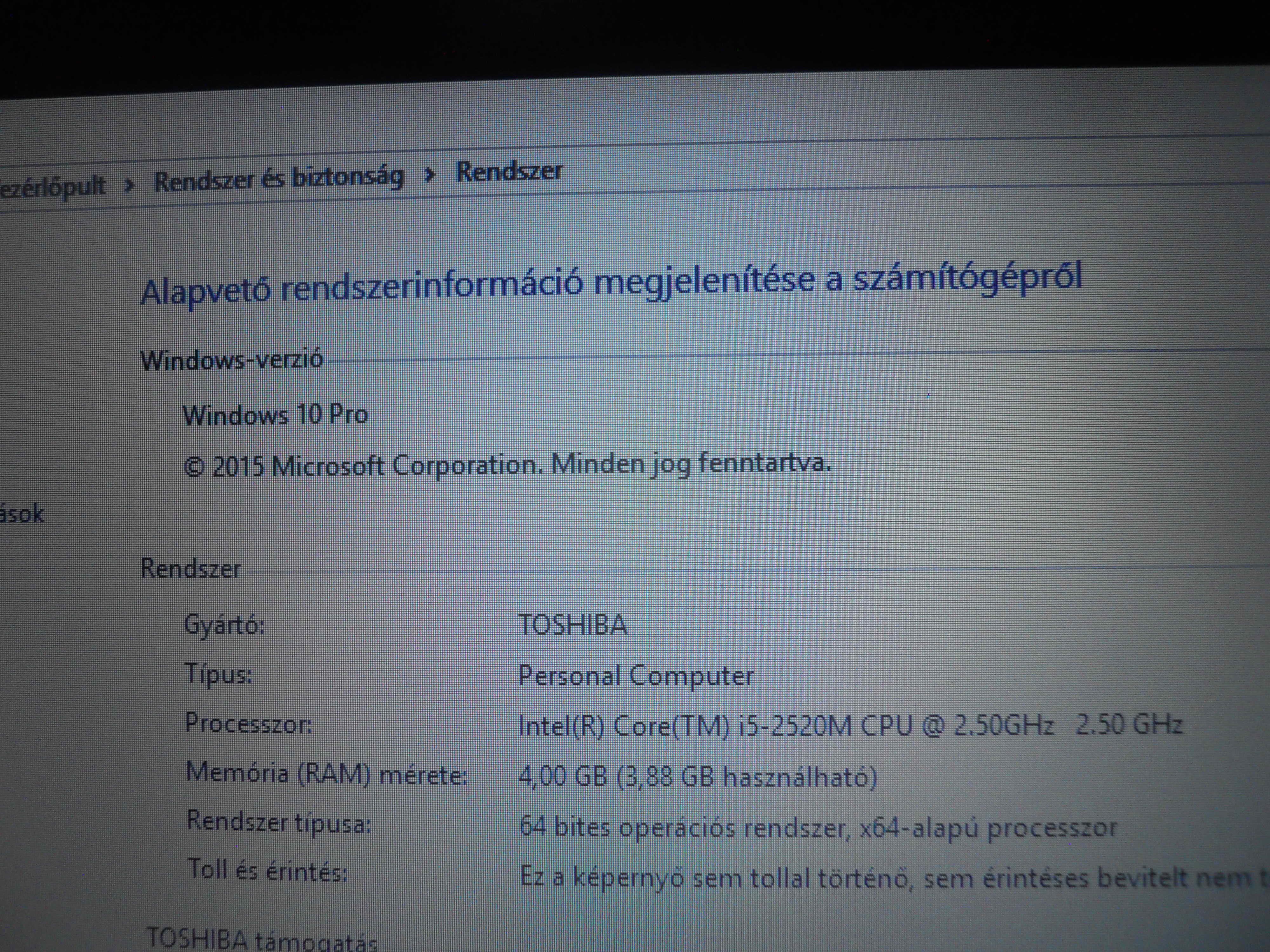
Természetesen az, hogy a hétköznapokban, éles helyzetekben hogyan viselkedik majd a gép az még csak ezután fog kiderülni, de mindenképpen lehetőséget biztosítunk a laptop tulajdonosának, hogy gyakorlati tapasztalatait megoszthassa oldalunkon! A Microsoft gondolt egyébként az új operációsrendszerrel elégedetlen felhasználókra is: a telepítéstől számított 30 napon belül néhány egyszerű lépéssel visszaállítható az eredeti operációs rendszer.
